Etiquetas

martes, 19 de noviembre de 2019

Caracteristicas de una computadora.

1.- Para poder saber que programas puedo correr en la computadora y comprender la velocidad a la que corre necesito conocer sus características mínimo que procesador tiene, cuanta Ram tiene y la capacidad del disco duro.

Para ver estas características necesitamos ir al menú de inicio y damos clic derecho sobre equipo y elegimos propiedades

En esta ventana se muestra el tipo de procesador que tenemos, así como la cantidad de memoria Ram instalada, en la parte de abajo nos dice si nuestro Windows esta activado.

Para ver la capacidad del disco duro abrimos el menú inicio y en equipo buscaremos el disco local C


El sistema operativo y cualquier otro programa siempre nos indica cuanta memoria Ram se necesita para su adecuado funcionamiento por ejemplo: 
  • Windows 7 (mínimo 2GB), recomendado 4.
  • Windows 10, mínimo 4GB recomendado 8GB 
  • Editores de vídeo, recomendado 8GB
  • Diseño gráfico mínimo 8GB, recomendado 8GB 
Software de Ninite Recomendos:
  1. Sumatra PDF
  2. Kitra
  3. Blendler
  4. Irfanview
  5. Visual Estudio
  6. Revo


Portada Tercer Momento


jueves, 7 de noviembre de 2019

Corrección de errores del sistema

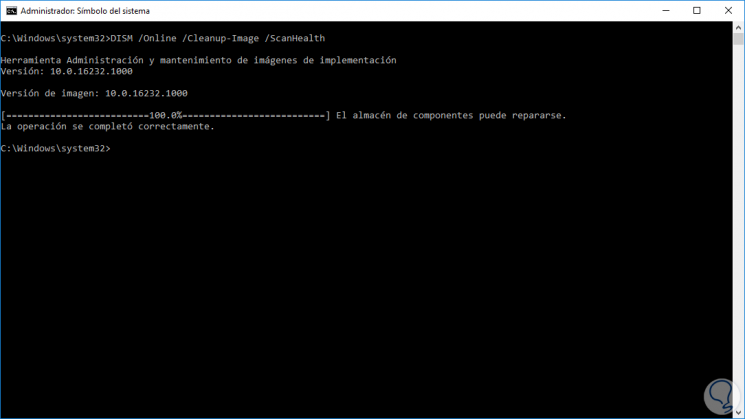
Resultado de imagen para comandos dismCuando el sistema se actualiza o los programas se instalan pueden provocar errores que hacen que el sistema trabaje lento o funcione incorrectamente, ara verificar que nuestro sistema este integro , necesitamos abrir la linea de comandos ms2 y con el comando "sfc/scannow" podemos corregir algunos errores, si el error es mas grande recurriremos al comando "dism" el cual se conectara a internet para buscar una imagen del sistema y poder corregir el error. El comando dism tiene los                                                                                              siguientes parámetros

martes, 5 de noviembre de 2019

Actualización de programas.

Es importante tener nuestro software actualizado ya que, pueden ser vulnerables a virus o simplemente causar problemas con las actualizaciones de Windows.
Se puede hacer de forma manual, en la mayoría de programas se hace desde la opción de ayuda.

Resultado de imagen para glary utilities


Existe una aplicación que nos ayuda a verificar que nuestros programas estén actualizados y aparte me enlaza a una pagina para descargar dichas actualizaciones, este programa llamado glary utilities es gratuito y seguro de usar, aparte tiene una herramienta para limpiar los temporales y el registro de Windows.


martes, 22 de octubre de 2019

Aplicaciones y procesos en segundo plano

Una vez hechos lo pasos del mantenimiento preventivo se recomienda abrir MSconfig para buscar aplicaciones que se ejecutan en segundo plano como por ejemplo: Las actualizaciones de windows, actualizaciones de otros programas  de empresas como HP y Acer que instalan software que consume recursos. 


También se recomienda abrir el programador de tareas para buscar todas las tareas que tiene programadas y que detectemos que no nos sirven.

lunes, 21 de octubre de 2019

Seguridad en Internet.

Los navegadores mas utilizados son:

  • Chrome 
  • FireFox
  • Opera
Los cuales tienen poca seguridad, aunque cuentan con extensiones que nos pueden ayudar a protegernos mas. Los mas recomendables son:

Resultado de imagen para Adblock plus a) Adblock plus: Se encarga de bloquear la publicidad y nos solo evitarse la molestia sino también problemas con contenido para adultos y en el caso de Youtube bloquea los vídeos con anuncios permitiendo un manejo mas dinámico. (algunas paginas te piden desactivar esta extensión ya que ellos ganan dinero con esa publicidad)

b) Malwarebytes Browser: Sirve para bloquear paginas peligrosas que busquen rastrear nuestra ubicación, pedir información personal o instalar algún programa. Si la página es segura podemos simplemente desactivar la extensión y actualizar la pagina.


martes, 15 de octubre de 2019

Mantenimiento Preventivo de Software


  • ¿Que es el mantenimiento preventivo de software? 

Es el conjunto de acciones que permiten que la computadora funcione de manera optima, correcta y rápida.

El mantenimiento preventivo de software debe realizarse cada mes.
Se recomiendan los siguientes pasos.

    Resultado de imagen para malware
  1. Analizar el equipo con el antivirus.
  2. Usar Malwarebytes para buscar Malware.
  3. Analizar el equipo con ADWcleaner.
  4. Revisar actuzalizaciones de navegadores Chrome y Firefox.
  5. Borrar las carpetas Temp, Temp% y los registros de Windows del visor de eventos. 
  6. Ejecutar el liberador de espacio en disco (tener cuidado de no borrar la carpeta descargas)
  7. Reiniciar la maquina para que surtan efecto los cambios.