Etiquetas

miércoles, 27 de marzo de 2019

Controladores de Windows

Un controlador sirve para que los dispositivos como la pantalla, el teclado, el mouse, los puertos USB, el wifi, etc... funcionen correctamente. Cuando se instala Windows 7 se observa que los botones y demás gráficos en pantalla se ven grandes y algo borrosos, esto se debe a que no esta instalado el controlador de vídeo, Windows incluye controladores standar para que funcione el teclado, el mouse y otros dispositivos básicos como el de red.
Para instalar los controladores necesarios, necesitamos utilizar un programa o hacerlo manualmente uno por uno.
Existen varios programas que instalan dichos controladores, entre los mas famosos están, Snapy driver, Driver easy, Driver pack solution, el que se recomienda es Snappy ya que no instala adware, es gratuito y podemos hacerlo desde Internet o bien descargar todos los controladores (17gb).
Para acceder a Snappy driver eb Internet tenemos su pagina oficial:

  • https://sdi-tool.org/

Resultado de imagen para snappy driver
  1. Descargar con el botón indicado. 
  2. Elegir la opción de 4 Mb (SDI Lite).
  3. Descomprimir el archivo y entrar a la carpeta descomprimida.
  4. Ejecutar la versión de 32 
  5. Al abrir el programa automáticamente debe decirme que controladores están disponibles y si nos pide autorización para descargarlos de Internet seleccionamos los Network Drivers Only 
  6. Se selecciona con una palomita los controladores que queremos y la opción de crear un punto de restauración, así como el de reiniciar la PC cuando termine. 
  7. Al reiniciarse el equipo ya deben de estar instalados los controladores.

viernes, 15 de marzo de 2019

Formatear Windows 7

Equipos para formatear PC:

  1. Octavio-Nayeli-Aimee
  2. Abigail-Alondra-Max
  3. Paulina-Maheva-Pablo
  4. Josafat-Pedro-Larry
  5. Avril-Monica-Jose Maria
  6. Sasha-Dafne-Luis Angel
Material necesario:
  • DVD o USB con Windows 7 (32 Bits) Booteable.
  • Software recuperador de drivers (Snapy Driver)
  • Software para instalar los programas que se tenían (Office 2010, Scratch 2, Movie Maker 2.6, etc)
  • Respaldar la información del usuario en otra participación o en una USB o DVD.
  • Tiempo y paciencia. 
Revisión de los equipos de computo
  • Hacer una lista de los programas instalados.
  • Respaldar los archivos en Thawspace. 


miércoles, 27 de febrero de 2019

Componentes Administrables del Sistema.

Mediante el sistema operativo podemos administrar tanto procesos como dispositivos de E/S, utilizando:

  • Administrador de tareas.
  • Herramientas administrativas
Administrador de tareas:
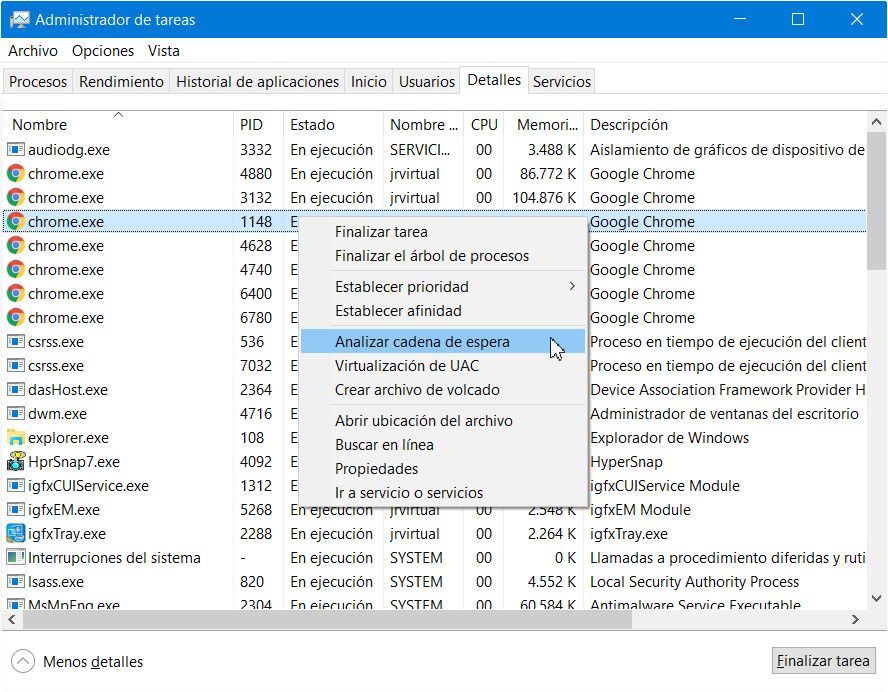
Resultado de imagen para administrador tareas windows
  • Es una aplicación integrada al Sistema Operativo que muestra los programas, procesos y servicios que se están ejecutando en el equipo en este momento. Puede usar el administrador de tareas para supervisar el rendimiento del equipo o para cerrar un programa que no responde.
  • Para abrir el administrador de tareas, haga clic en el botón secundario del ratón en la barra de tareas y, a continuación, haga clic en administrador de tareas o con las teclas (Ctrl+Alt+Supr) 
Ejercicio: Explore el administrador de tareas y escriba sus principales funciones y los pasos para realizarlas. 


Herramientas Administrativas. 
  • Investigue cuales son las herramientas Administrativas de Windows 7 y complete la tabla. 

Herramienta
Utilidad
Dispositivo Relacionado
Mejora
Liberar espacio en el disco
Sirve para borrar archivos innecesarios como los temporales de Internet o la papelera de reciclaje.
Disco duro.
Mayor espacio para almacenamiento.
Desfragmentar el disco duro.
Se reorganizan los archivos del disco duro. 
Disco duro.
Aumentar la capacidad de almacenamiento. 
Crear y formatear participaciones del HD
Iniciar sesión como administrador y debe haber espacio sin asignar en una partición extendida del disco duro. 
Disco duro
Separar el sistema de los archivos del usuario.
Programador de tareas.
Poder ejecutar alguna tarea a determinada hora 
Cualquier dispositivo de la computadora. 
Recordatorio de tareas o actividades que se tengan en la computadora 


Cursos Online

La mayoría utiliza Internet para ver vídeos, escuchar música, jugar y entretenerse.  Se dice que la segunda brecha digital consiste en la forma en que utilizamos Interner, mientras la mayoría de la gente ve series de televisión, juegan , otros la ocupan para aprender viendo vídeos educativos, entrando a cursos, leyendo libros, etc...

Existen muchas paginas en Internet con cursos gratuitos de todo tipo, inclusive hay universidades de prestigio que ofrecen este servicio y te dan una constancia o certificado.

Alguna paginas de cursos gratuitos son:

    Resultado de imagen para Khan Academy

  • Khan Academy: encontramos cursos de matemáticas, química, economía y finanzas y computación. 


Resultado de imagen para Duolingo

  • Duolingo: Su función es para poder aprender idiomas ejemplo, Ingles, Francés, Italiano, Ruso. 
Educatube.es
  • Educatube: Aqui podrás encontrar vídeos educativos sobre artes, lenguas, ciencias sociales, matemáticas, valores. 


    Resultado de imagen para Aulaclic
  • Aulaclic: Es una pagina que da cursos de computación sobre muchas aplicaciones, es una de las mas antiguas. 

    Resultado de imagen para Code Academy


  • Code cademy: Cursos de programación en idiomas. 


jueves, 21 de febrero de 2019

Archivos BATCH


  • Los archivos Batch o Bat son aplicaciones hechas con comandos de MS-DOS.

¿Como funcionan?                                                            ¿Para que sirven?
 Solo se escriben los comandos a                                       Realizar tareas repetitivas o tediosas de
ejecutar en un bloc de notas y se guarda                            manera mas fácil.
con extensión BAT el archivo solo se  ejecuta                   Eliminar virus.
en Windows dándole clic                                                    Extraer información.

Ejercicio: Archivo BAT que muestre mensaje en la pantalla.
Abre el bloc de notas y escribe el código de la derecha, al terminar guárdalo como "mensaje.bat", busca el archivo en el explorador de Windows y ejecútalo con doblo clic.


@echo off
echo Hola mundo
echo :)
echo.
echo Mi nombre es _________
echo.
echo :(
pause
echo Adios
exit


Ejecutar aplicaciones o abrir paginas web con el comando "star"

  • Ejercicio 1 : Crear un archivo Bat para que abra Paint y Word.
@echo off
start mspaint.exe
start winword.exe
Exit

  • Ejercicio 2: Crear un archivo Bat que abra su pagina de internet favorita. 
@echo off
start www.google.com.mx
start
www.youtube.com.mx
exit

Ejercicio: Investigue los parametros del comando"shutdown" y elabore un archivo batch para apagar el equipo, configure el programados de tareas para que se apague el equipo a las 9:28 


miércoles, 20 de febrero de 2019

Estructura Jerárquica del Sistema de Archivos


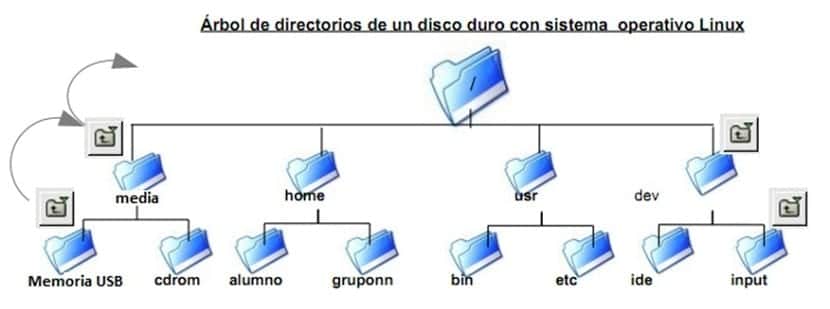
  • La estructura de directorios suele ser jerarquíca, ramificada o "en el árbol". En algunos sistemas de archivos son estructurados, con sintaxis especiales para extensiones de archivos. 
Resultado de imagen para Estructura de Archivos
Resultado de imagen para explorador de archivos


  • En el explorador de archivos al abrir una carpeta, se despliegan las carpetas que contienen y su ruta. 


  • Saber la ruta de la carpeta o directorio es importante para poder localizar el archivo.